Panneau de proposition
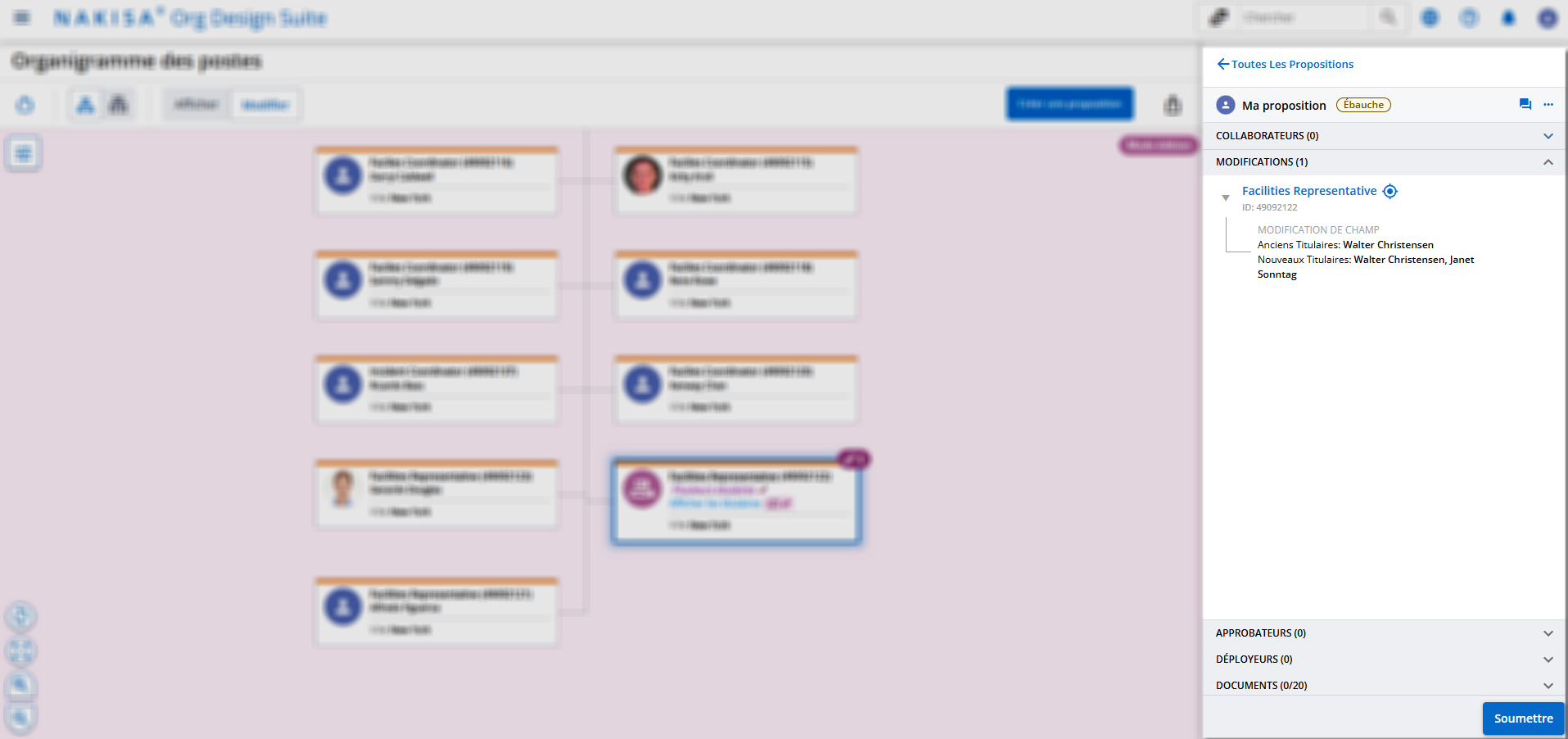
Le Panneau de proposition est situé à droite de l'organigramme et a plusieurs fonctions. Le Panneau de proposition vous permet de suivre toutes les modifications apportées, d'assigner des approbateurs et des responsables du déploiement, ainsi que de partager votre proposition avec des collaborateurs, des approbateurs et des responsables du déploiement afin de discuter des modifications proposées.
Par défaut, le Panneau de proposition apparaît à droite, à l'intérieur de votre proposition, avec les sections suivantes :
| Rubrique | Description | |
|---|---|---|
|
Participants |
Les utilisateurs avec qui vous souhaitez partager votre proposition et recevoir un retour d'information. Les collaborateurs sont sélectionnés par le créateur de la proposition en utilisant la barre de recherche et en les recherchant. Vous pouvez également choisir d'accorder aux collaborateurs un accès à la proposition en édition ou en lecture seule en sélectionnant leur accès à l'aide du menu déroulant. Vous pouvez également discuter de la proposition à l'aide de Discussions. Les collaborateurs recevront des notifications en cas de modification de la proposition. |
|
|
La liste des utilisateurs pouvant approuver votre proposition après évaluation. Vous devrez désigner des approbateurs à votre proposition, lesquels pourront collaborer et examiner votre proposition avant de l'approuver. Vous pouvez ajouter des approbateurs en utilisant la barre de recherche et en les ajoutant à votre proposition. Les approbateurs peuvent également discuter de la proposition dans le Discussions. |
||
|
Responsables du déploiement |
La liste des utilisateurs appliquant les modifications approuvées dans leur ERP et déployant le nouvel organigramme. |
|
|
Groupes personnalisés |
Il peut y avoir des groupes supplémentaires de participants qui ont été configurés. Ils apparaissent dans la section Participants. |
|
| Modifications |
Toutes les modifications apportées dansCréer une proposition sont répertoriées dans l'onglet Modifications du panneau de proposition. Bien que toutes les modifications soient suivies, en cas de modifications multiples de la même section d'un nœud, par exemple si vous modifiez quatre fois le nom du poste d'un nœud, un seul changement apparaîtra et la dernière modification sera répertoriée. |
|
|
Documents |
Utilisez cette section pour gérer les documents associés à la proposition, soit en téléchargeant un fichier, soit en ajoutant une URL. Pour joindre un document, cliquez sur Joindre un document, téléchargez un fichier (jusqu'à 10 Mo) ou entrez une URL, ajoutez un nom de document optionnel, puis cliquez sur Enregistrer. Pour afficher, télécharger ou supprimer un document, cliquez sur le menu contextuel et sélectionnez l'option requise. |
|
Vous pouvez consulter toutes les propositions partagées avec vous en tant que collaborateur, approbateur ou responsable du déploiement dans la rubrique Toutes les propositions. Cette rubrique est également divisée en sections repliables. Si aucune proposition ne vous a été communiquée, la section n'apparaîtra pas dans la rubrique Toutes les propositions.
Cette rubrique énumère les éléments suivants :
| Rubrique | Description |
|---|---|
| Vos propositions | Si vous avez des propositions actives, elles apparaîtront ici. Vous y trouverez également la liste des autres propositions créées par vous qui ont été approuvées ou rejetées. |
| Propositions partagées avec vous |
La liste des propositions qui vous ont été communiquées afin que vous les examiniez et que vous fournissiez un retour d'informations. Les propositions partagées avec vous indiqueront votre rôle dans la proposition (Approbateur, Responsable du déploiement, Collaborateur), ainsi que le statut la concernant. |
Filtrer les propositions
Si vous avez créé plusieurs propositions ou si plusieurs propositions ont été partagées avec vous (en tant que collaborateur, approbateur ou responsable du déploiement), elles apparaîtront dans la section Propositions partagées avec vous. Lorsque vous visualisez toutes les propositions partagées, cliquez sur Filtre pour ouvrir le panneau des filtres.
Le panneau de filtre vous permet de filtrer les propositions de la manière suivante :
- Menu déroulant
- Ordre alphabétique (décroissant)
- Ordre alphabétique (croissant)
- Le plus récent en haut de la page
- Le plus ancien en haut de page
- Statut - Permet de trier les propositions en fonction de leur statut actuel.
- Ébauche
- Soumise
- Approuvée
- Refusée
- Déployée
- Cloturée
Discussions
Lors de la création et de la collaboration sur une proposition de changement, vous pouvez communiquer directement avec les participants en utilisant la discussion. Chaque proposition aura sa propre salle de discussion afin de s'assurer que les collaborateurs appropriés ne traitent que la proposition en question.
Le créateur de la proposition pourra initier une nouvelle discussion en cliquant sur l'Icône de discussion  . En l'absence de collaborateurs sélectionnés lors du lancement de la discussion, la salle de discussion vous invitera à ajouter des collaborateurs. La discussion pourra être utilisé par le créateur même s'il n'y a pas d'autres collaborateurs sélectionnés et pourra être utilisé comme un bloc-notes. L'Icône de discussion apparaît également à côté de toutes les propositions présentes dans la section Toutes les propositions. En cas de nouveaux messages dans la discussion, un point rouge apparaît à côté de l'icône
  . Vous pouvez survoler l'icône pour consulter le nombre de nouveaux messages ajoutés.
La discussion permet de modifier les messages afin de corriger d'éventuelles erreurs, de répondre aux groupes, de mentionner des utilisateurs spécifiques et de répondre directement à un collaborateur. En cas de nouveau message, les autres collaborateurs recevront un message Notifications les avertissant de ce dernier.
Agent IA des discussions (Bêta)
Si cette option bêta est activée, un agent IA peut fournir un soutien en temps réel pendant les discussions, vous aidant à communiquer et à rester informé. Pour l'utiliser, il suffit de cliquer sur l'  icône et de sélectionner l'une des options suivantes :
- Expliquer la conversation: Génère un résumé des points clés de la conversation de votre point de vue.
- Suggestions de réponses: Offre des suggestions de réponses contextuelles pour vous aider à communiquer. Cliquez sur une suggestion pour envoyer la réponse.
- Expliquer les changements: Résume les changements qui ont été apportés à la proposition.
Note: Le contenu généré par l'IA peut nécessiter une révision pour en assurer l'exactitude et l'exhaustivité avant utilisation.

|
Nakisa Workforce Planning Portfolio 2025.R2 © 2025 |
Nakisa Inc. Tous droits réservés pour tous pays. |