Options de l'organigramme
Les options de l'organigramme vous permettent de personnaliser les informations figurant dans les nœuds de votre organigramme. Pour ouvrir les options de l'organigramme, cliquez sur l'icône d'agrandissement  à gauche du cadre.
Lorsque le panneau d'options de l'organigramme apparaît, vous pouvez sélectionner le type d'affichage du nœud pour lequel vous souhaitez obtenir des informations. Utilisez le menu déroulant pour sélectionner l'une des options d'affichage suivantes : Notez que les affichages que vous pouvez sélectionner dépendent du Mode d'organigramme choisi.
| Mode d'organigramme | Vue | Description |
|---|---|---|
|
Organigrammes standard
|
Standard |
L'affichage standard est l'affichage par défaut d'un organigramme et des nœuds. L'affichage standard présente l'organigramme sous forme de graphique et vous permet de choisir les champs à inclure dans le nœud, tels que le portrait, les informations relatives à la localisation et le statut de l'employé. Des champs personnalisés peuvent également être ajoutés pour inclure tout filtre spécifique nécessaire ne figurant pas dans la liste prédéfinie. Note: La possibilité d'ajouter un champ personnalisé est déterminée par votre accès d'utilisateur et n'est pas disponible pour tous. |
|
Analytique de l'employé |
L'affichage analytique de l'employé présente l'organigramme sous forme de graphique et offre les mêmes options d'affichage que l'affichage standard, mais vous pouvez également inclure des informations analytiques sur les employés dans les nœuds, telles que l'effectif, l'étendue du contrôle et le salaire total. Pour plus d'informations, y compris les définitions et les calculs des analytiques, voir la section Analytiques. |
|
|
Analytique du poste |
L'affichage analytique du poste présente l'organigramme sous forme de graphique et offre les mêmes options d'affichage que l'affichage standard, mais vous pouvez également inclure des informations analytiques sur les postes dans les nœuds, telles que le nombre de postes, celui des postes occupés et des postes gérés. Pour plus d'informations, y compris les définitions et les calculs des analytiques, voir la section Analytiques. |
|
|
Vue de succession |
La vue de succession vous permet de voir les successeurs pour tous les nœuds de poste dans l'organigramme, ainsi que leur préparation. Vous pouvez également utiliser cette vue pour attribuer des successeurs à un poste. Pour ajouter un successeur, il suffit de faire un clic droit sur un nœud et de cliquer sur Modifier les successeurs. Notez que la visualisation de la succession et l'attribution de la succession doivent être activées dans la section Admin pour utiliser cette vue d'organigramme et pour attribuer des successeurs. |
|
|
Organigrammes sommaires
|
Résumé de l'employé |
Le résumé du poste présente l'organigramme et les nœuds sous forme condensée et vous permet de choisir les informations à afficher, telles que l'employé, le poste, la localisation et les informations sur la société. |
|
Résumé du poste |
Le résumé de l'employé ne contient que les noms des employés relevant directement du nœud. Vous ne pouvez pas sélectionner d'autres options d'organigramme pour celle-ci. |
|
|
Résumé analytique du poste |
L'affichage du résumé analytique du poste présente toutes les analytiques de poste sélectionnées applicables à ce nœud, ainsi que la liste de toutes les analytiques de tous les rapports directs du nœud parent. Vous pouvez utiliser les options du graphique pour sélectionner les champs ou les analytiques que vous souhaitez visualiser dans le nœud. |
|
|
Résumé analytique de l'employé |
L'affichage du résumé analytique de l'employé présente toutes les analytiques de l'employé sélectionnées applicables à ce nœud, ainsi que la liste de toutes les analytiques de tous les rapports directs du nœud parent Vous pouvez utiliser les options du graphique pour sélectionner les champs ou les analytiques que vous souhaitez visualiser dans le nœud. |
Chaque affichage vous permet de sélectionner les détails que vous souhaitez inclure dans les nœuds de votre organigramme. Après avoir sélectionné votre affichage de nœud, vous pouvez choisir les informations que vous souhaitez afficher dans ce dernier. Notez que les valeurs analytiques de l'organigramme ne concernent que les relations solides (et ne reflètent pas les relations en pointillés).
Vous pouvez réinitialiser vos filtres en sélectionnant l'icône de réinitialisation en haut du panneau des filtres. Une sous-catégorie de filtre peut être exclue des résultats de la recherche en survolant cette sous-catégorie et en cliquant sur l'icône d'exclusion.
Si un poste a plusieurs titulaires, vous pouvez utiliser les options de l'organigramme pour afficher leurs noms en sélectionnant l'option Agrandir les noms des employés.
Si vous utilisez une structure de rapport par unité organisationnelle, vous pouvez également choisir entre les nœuds Unité organisationnelle et Poste pour sélectionner les informations que vous souhaitez afficher dans chaque type de nœud.
Pour sélectionner le type de nœud :
- Ouvrez la fenêtre Options de l'organigramme.
- Cliquez sur Poste ou Unité organisationnelle pour sélectionner le type de nœud souhaité.
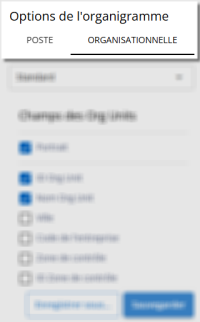
- Sélectionnez les informations à inclure dans les nœuds.
- Cliquez sur Sauvegarder sous.

|
Nakisa Workforce Planning Portfolio 2025.R3 © 2025 |
Nakisa Inc. Tous droits réservés pour tous pays. |