Utilisation de l'interface
Lorsque vous vous connectez à Nakisa Portfolio Management ou cliquez sur le Nakisa Portfolio Management logo, l'application affiche la page d'accueil suivante, qui fournit une vue d'ensemble de votre portefeuille immobilier. La page d'accueil affiche des graphiques pertinents, ainsi qu'une carte de tous les emplacements définis dans l'application.
Note: Lorsque Nakisa Lease Accounting Suite est en mode de migration, vous verrez une bannière dans l'en-tête de l'application. Tout Nakisa Lease Accounting Suite objets créés à partir de Nakisa Portfolio Management lorsque l'application est conforme à IFRS 16/ASC 842 et que le mode de migration est activé sont marqués comme "Migré". Pour plus d'informations sur le mode de migration, reportez-vous au Nakisa Lease Accounting Suite Guide de l'utilisateur.
Cette section présente les éléments clés de l'interface de l'application.
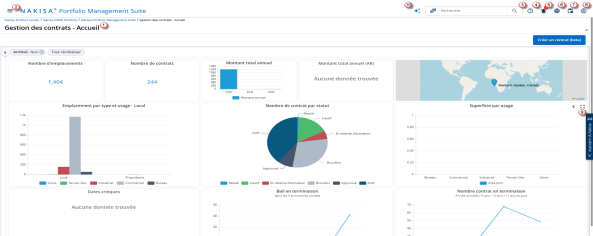
- La page d'accueil affiche des graphiques liés au portefeuille immobilier de l'utilisateur. Par défaut, les graphiques de la page d'accueil n'affichent que les objets qui ne sont pas archivés.
- Le Menu de l'application permet aux utilisateurs de naviguer rapidement dans l'application, de consulter des pages de résumé et de créer des tableaux de bord.
- La barre de Recherche Rapide vous permet de rechercher n'importe quel objet.
- L'aide ouvre le Nakisa Portfolio Management Guide de l'utilisateur et de l'administrateur.
- Le Centre de notifications indique si vous avez un message ou une alerte en attente.
- Le menu Langues vous permet de changer la langue de l'application.
- Le Centre d'Action affiche plusieurs tuiles qui vous permettent de voir des statuts exploitables.
- Le profil utilisateur vous permet de voir les informations de l'utilisateur, gérer vos préférences, et de vous déconnecter de Nakisa Portfolio Management.
- L'assistant AI Nakisa vous permet d'ouvrir le chat et de poser n'importe quelle question sur les fonctionnalités du produit et comment les utiliser. Si nécessaire, vous pouvez redimensionner la boîte de chat ou la déplacer à n'importe quel emplacement sur votre écran.
- Le Nakisa Decision Intelligence l'icône ouvre Nakisa Decision Intelligence dans un onglet de navigateur séparé avec l'ensemble de données par défaut chargé.

|
Nakisa Portfolio Management 2026.R1 © 2026
|
Nakisa Inc. Tous droits réservés dans le monde entier. |