Avatars
La section Avatars vous permet de télécharger et de gérer les portraits de vos employés si vous souhaitez les inclure dans les produits du Nakisa Workforce Planning Portfolio
Pour activer les portraits :
Pour activer les portraits dans votre instance de produit duNakisa Workforce Planning Portfolio, activez le commutateur.
Activer les portraits d'employés téléchargés par l'utilisateur
Pour activer les portraits téléchargés par l'utilisateur dans votre instance de produit du Nakisa Workforce Planning Portfolio, activez le commutateur.
Gérer les portraits stockés
Vous pouvez consulter le nombre de portraits stockés dans votre système dans la section Portraits stockés. À partir de là, vous pouvez les télécharger sur votre système local en cliquant sur Télécharger.
Vous pouvez également supprimer les portraits stockés en cliquant sur Tout effacer.
Pour télécharger des portraits
Vous pouvez télécharger un ou plusieurs portraits à la fois.
- Cliquez sur la barre de recherche Parcourir un fichier pour ouvrir votre répertoire local.
- Sélectionnez une ou plusieurs images que vous souhaitez télécharger. Veuillez respecter les exigences en matière de téléchargement :
- Image unique :
- Utiliser uniquement des fichiers .jpg
- Les photos téléchargées seront toutes redimensionnées à 100 x 100 px
- Les noms de fichiers devront être associés à un numéro d'employé
- Images multiples
- Plusieurs images doivent être téléchargées dans un fichier .zip.
- Les fichiers .jpg et .png peuvent être téléchargés dans le fichier .zip.
- Les photos téléchargées seront toutes redimensionnées à 100 x 100 px
- Les noms de fichiers devront être associés à un numéro d'employé
- Image unique :
- Cliquez sur Télécharger.
Toute nouvelle image remplacera automatiquement celles déjà existantes avec le même nom de fichier.
Portraits d'employés téléchargés par l'utilisateur
Lorsque les portraits d'employés téléchargés par l'utilisateur sont activés, ceux-ci peuvent télécharger et modifier leurs propres portraits qui seront affichés dans les applications.
Pour télécharger un portrait :
Pour télécharger un portrait, accédez à la section du profil dans l'en-tête Suite :
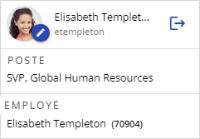
- Cliquez sur l'icône Modifier l'avatar.

- Cliquez sur Rechercher un fichier et sélectionnez un avatar à télécharger.
Après avoir sélectionné un avatar à télécharger, le menu "Régler l'image" apparaît.
- Dans le menu Régler l'image, vous pouvez sélectionner la zone de l'image que vous souhaitez afficher en tant qu'avatar à l'aide de l'option Rogner. Vous pouvez également effectuer un zoom avant ou arrière sur votre image pour modifier la zone de rognage. L'image peut également être pivotée si nécessaire.
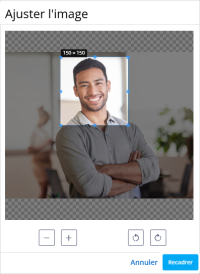
- Lorsque vous avez fini de régler votre image, cliquez sur Rogner.
- Cliquez sur Sauvegarder.
L'avatar sera redimensionné à 150x150 px si nécessaire. Le menu Avatar affiche votre avatar sous les trois tailles différentes dans lesquelles il apparaîtra dans les applications. Vous pouvez également réinitialiser votre avatar si vous le souhaitez. La réinitialisation de votre avatar restaurera l'avatar téléchargé par défaut.

|
|
Nakisa Inc. Tous droits réservés pour tous pays. |