Créer une proposition
Pour apporter des modifications à votre équipe, assurez-vous d'abord que vous êtes en mode édition. Lorsque vous commencez à mettre à jour votre espace, une nouvelle proposition est créée. Vous pouvez créer plusieurs propositions en même temps. Lorsque vous passez en mode édition, l'application charge la proposition la plus récente sur laquelle vous avez travaillé.
Une fois votre proposition approuvée, vous pouvez commencer à travailler sur une nouvelle proposition. Les données affichées lors de la création d'une nouvelle proposition incluent toutes les modifications apportées aux propositions précédentes déjà approuvées (mais pas nécessairement déployées).
Note: Cela ne concerne que le mode édition. Pour refléter les modifications dans Nakisa Org Chart, la proposition doit être Déployer une proposition.
Vous pouvez effectuer les modifications suivantes dans votre domaine de responsabilité :
Pour créer une proposition :
- Au-dessus de l'organigramme, cliquez sur Modifier.
- Commencez à modifier l'organigramme.
- Toutes vos modifications sont enregistrées dans le Panneau de proposition.
- Par défaut, votre proposition est nommée "Ma proposition". Cliquez dessus pour renommer la proposition.
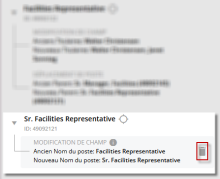
- Si nécessaire, vous pouvez supprimer toute modification apportée à votre proposition en cliquant sur l'icône de suppression située à côté de la modification.
- Parcourez toutes vos propositions ou celles partagées avec vous en cliquant sur Toutes les propositions en haut du tableau de bord.
Note: Vous pouvez rejeter l'ensemble de votre proposition en cliquant sur le menu contextuel
 > Rejeter la proposition.
 - Si vous devez créer une autre proposition parallèlement à la proposition en cours, cliquez sur Nouvelle proposition au-dessus de l'organigramme.
Suivre et examiner les modifications
Lorsque vous concevez ou examinez des modifications dans une proposition, il est important d'identifier clairement les parties de l'organisation qui ont été modifiées. Le système met automatiquement en évidence ces modifications afin que vous puissiez vous concentrer sur les zones qui ont été mises à jour.
Les nœuds réduits contenant des modifications sont visuellement mis en évidence, et le nombre total de nœuds modifiés est affiché au niveau organisationnel. Cela permet de voir facilement où des modifications ont eu lieu et aide à garantir que toutes les modifications ont été examinées.
Vous pouvez réduire le panneau de proposition pour maximiser la zone de travail sur votre écran. À partir de là, développez n'importe quel nœud pour voir tous les changements imbriqués. Cela vous permet de vous concentrer sur des branches spécifiques de l'unité organisationnelle sans avoir à faire défiler toute la structure.
Ces indicateurs restent disponibles même après que vous ayez navigué loin de votre proposition. Lorsque vous revenez plus tard, les surlignages et les comptes fournissent un aperçu instantané de toutes les modifications, ce qui permet de gagner du temps et de s'assurer que rien n'est oublié.

|
|
Nakisa Inc. Tous droits réservés pour tous pays. |